2015年6月4日木曜日

オンラインノートをOneNoteに集約させた

Windows 8以降、OSにOneDriveが統合されてから(Windowsを使い続ける上では)何かと便利になってきたMicrosoftのクラウド環境をさらに活用すべく、OneNote環境を整えました。

もともと、オンラインのノートとしてはこれまた一般的なEvernoteを、docomo優待の1年間のプレミアム会員資格を何度か機種変の度に延長しながら使っていましたがそれも満期になり、課金してまで使いたいとは思わず、OneNoteへの移行を本格化させました。

フリー会員の状態でも使えないことはないのですが、
  • 思想がタグ管理なので書庫自体の管理ができない点(Evernoteの仕様)
  • 履歴管理ができない点(フリー版の機能制限)
  • ノートサイズ(Evernoteの仕様)、転送量制限(フリー版の機能制限)

等、仕様や機能制限が受け入れ難く、一方でOneNoteの使い勝手も良好だったのでこればかりは仕方ありません。

過去に保存していた、EvernoteのデータはそのままEvernoteに温存しようとも思ったのですが、OneNoteへの移行ツールもあったので、全て移行させました。

さらにmacやiOSで使用していたメモにも、幾つかデータがあったので、こちらは件数も少なかった事もあり、手動で全て移行させました。(移行ツールの有無は未確認です)

なお、個人的にはOneNoteの以下の点が気に入っております。
  • ストレージにOneDriveを使える点
  • Evernoteでは有料な機能が(パスワード保護、履歴管理、広告非表示)、フリーで使える点
  • 仕事用、個人用とノートを作り変えられる点(書庫管理)
  • officeに同梱されており、会社でも利用できる点
  • ユーザービリティも他のOfficeと統一されているので使いやすい点
  • Microsoft製ということで、Windows OSと親和性が良くサポート、アップデートも手厚い点
iOS、Androidアプリもあるのでモバイルユースにも問題ないし、Microsoft製品なので、当然Windows phoneにも対応しており、モバイル環境も充実しております。

OneNoteの唯一の不満は、ノートのソートが出来ない事で、新しいノートは常に一番上に置いておきたいのに、逆に常に一番下に追加されてしまいます。
後からチマチマと上に上げる作業を行って対応していますが、今後の仕様変更に期待したいところではあります。

OneNote環境も整い、もはやEvernoteの出る幕はありません。

2015年5月16日土曜日

デジカメ写真をフォトストリームやiCloudで共有する

メインのスマートフォンとしてiPhone 6を使用しておりますが、iOS 5でiCloudに対応して以降の標準の写真アプリにあるフォトストリーム機能で、特にiOS端末を複数所有している場合においては、別々のiOS端末で撮影した写真が、iCloud経由で同一のapple IDで紐付けされている全てのiOS端末にダウンロードされるので、直近に撮影した写真やメモ代わりの画像を自動的に共有してくれて非常に便利です。

さらに、最近になって家族や友人のiPhone所持率が高くなってきたため、ちょっとした写真の共有にはiCloudの共有機能が手っ取り早いので使い始めています。
URLの取得もできるので、iOS以外のAndroidやパソコンからの閲覧も可能なのですが、残念ながらこれらの端末からのアップロードはできません。

なお、Macintoshや、Windows機にインストールしたiCloudを使用すれば、デジカメのデータも容易に共有できますが、今回はあくまでiPhoneのみの環境下を想定しております。


iOS端末で撮影した写真をiOS端末間で共有する場合
  1. iOS端末で写真を撮る(画像を取得する)
  2. フォトストリーム機能で(自動的に)他の同一apple IDで紐付けされたiOS端末にもダウンロードされている。
  3. iOS端末で写真を選択して、iCloudで他所のiOS端末と共有する。(iCloudで共有した写真はAndroidやパソコンでも閲覧は可能)

ところが、これらの機能を所有するにはiOS端末のカメラで撮影した写真や、ダウンロードした画像のみとなり、デジカメで撮影した写真でも同様に、複数のiOS端末での閲覧や、iCloudによる共有が出来れば、随分と使い勝手が良くなります。

OneDriveやDropbox、Boxのようなクラウドを使用すれば、iOS端末に限らずあらゆる端末から写真の閲覧はできるのですが、デジカメで撮影した写真を一度、パソコンでクラウドにアップロードしなければならず手間がかかります。

さらに複数のiOS端末で閲覧するには、一度、クラウドから写真データをコピー(ダウンロード)してフォトストリームに保存させたり、iCloundで共有するにはさらにそこから選択して共有しなければならず大変です。

デジカメで撮影した写真をiOS端末間で共有する場合
  1. デジカメで写真を撮る
  2. パソコンでデジカメの写真を読み取り(手動で)クラウドにアップロードする
  3. 複数のiOS端末で扱えるようにフォトストリーム機能を使用するために、iOS端末を用いて(手動で)クラウドから写真をダウンロードする。
  4. iOS端末で写真を選択して、iCloudで他所のiOS端末と共有する。(iCloudで共有した写真はAndroidやパソコンでも閲覧は可能)

デジカメで撮影した写真をiOS端末で管理するためには、特に2.および3.の作業に手間がかかり、なんとかこの手間を軽減する手法は無いかと考えていたところ、我が家で以前使用していたEye-Fiカード(現在はEyefiに改名)を使用することでほぼ自動的に2.および3.の作業を済ませてくれる事に気がつきました。

Eye-FiカードはWiFi機能付きのSDカードで、撮影した写真を、同一ネットワーク内にいる指定したパソコンへ自動的に転送してくれる機能があり、我が家でもデジカメで撮影した写真を自動的にパソコンに転送して写真の整理に役立てようと導入した経緯があります。

しかし、結局、転送された写真と、Eye-Fiカード内に残っている写真データを(万一転送がうまくいっていない事を想定して)比較しながら管理していく事が面倒になり使わなくなりました。

今回は、Eye-Fiカードからの写真を(自動的に)パソコンではなく、直接iOSデバイスへと転送することで、撮影した写真はカメラロールへと送られ、そこからフォトストリームやiCloudへの共有が可能になるという訳です。

ちなみに使用したEye-Fiカードは、現在発売されているEyefi mobiカードではなく、一世代前のEye-Fi Pro X2となりますが、基本的には現行品でも同等この事が可能でした。

Eye-Fiカードを利用してデジカメで撮影した写真をiOS端末間で共有する
  1. iOS用のEye-Fiアプリを入手し、Eye-Fiカードとペアリングをする
  2. ペアリング済みのEye-Fiカードを使用して、デジカメで写真を撮る
  3. Eye-Fiカードから写真が直接ペアリングしたiOS端末のカメラロールに保存される
  4. フォトストリーム機能で(自動的に)他の同一apple IDで紐付けされたiOS端末にもダウンロードされている。
  5. iOS端末で写真を選択して、iCloudで他所のiOS端末と共有する。(iCloudで共有した写真はAndroidやパソコンでも閲覧は可能)

1.のペアリングは、アプリ上で設定を行うと、構成プロファイルがダウンロードされ、Eye-Fiカードとの間でアドホック接続となり直接データが転送されるようになります。

なお、今回使用した、Eye-Fi Pro X2と、現行品のEyefi mobi Proでは、カードと受信先の端末間のデータ転送は、アドホック接続以外にも、同一ネットワーク内にいる場合に限り、ルーター経由の転送が可能です。

現行品の廉価版であるEyefi mobiカードではアドホック接続以外はできないので、端末でのWiFiの接続先をカードに変更する必要がありそうです。(所持していないので商品説明より推定、メーカーHPのカード比較参照)


iOS端末のカメラロールにさえ写真が転送できれば、OneDriveアプリやgoogle+アプリのバックアップ機能を活用することで、カメラロールに転送された写真が、(自動的に)OneDriveや、googleドライブにも転送されるため、Android端末やパソコンでもフォトストリーム相当の写真の閲覧は可能となります。
(iCloudで共有した写真は保存先のURLを取得する事により、Androidやパソコンでも閲覧のみ可能です。)


ちなみにEye-Fiカード転送先のiOS端末はメインで使用している端末でも良いのですが、写真を受信中はずっとWiFiがオンになるので、メインで使用している端末へ転送を行うとあっという間にバッテリーを消費してしまう可能性もあるので、サブのiOS端末を用いたほうが良さそうです。

2015年4月23日木曜日

iWork 7を購入した - 付属office365の日本語化

前回、購入した中華タブレット(iWork 7)の中国版Windows 8.1に、日本語の言語パックを適用し、日本語化を実施しましたが、次に付属しているOffice 365のインストールを行いました。

通常通り、Microsoftアカウントで進めていけば単純に終わりそうですが、中華タブレットにプリインストールされているOffice 365は、日本では展開されていないOffice 365 Personal(1 PC and 1 tablet)なので、単純には進みません。
日本で展開されているOffice 365はOffice 365 Solo(2 PC and 2 tablet and 2 smartphone)です。
  1. スタートメニューにあるMicrosoft Officeをクリック
  1. Microsoftアカウントでログイン(日常的に使用している日本版のアカウントでOK)
  1. 国と言語を選択、Office 365 Personalは日本語が無いのでワールドスタンダードな米国と英語を選択(まだインストールは押さない)
  1. 言語とインストールのオプションを選択する
  1. 日本語を選択する
  1. インストールを実行し、完了を待つ
無事にOffice 365 Personalで、日本語版がインストールされました。
ついでにOffice 365 Personalの特典であるOneDriveの容量も1TBプラスされました。


Office Personalの使用期間は1年となります。
1年後に、日本のMicrosogtストアから無事に更新ができるかが気になります。

2015年4月22日水曜日

iWork 7を購入した - Windows 8.1の日本語化

先日購入した中華なWindowsタブレット(iWork 7)には、中国語版の正規なWindows 8.1がインストールされていますが、Windows 7以降のWindowsでは、Microsoftの提供する言語パックを追加インストールをすることで、もともとその言語版のWindowsであったかのようにOS全体の表示を変更することが可能です。


今回は中国語版のWindows 8.1に日本語版の言語パックを導入して日本語表示化を行いました。
なお、本件はWindows OSの機能になるので、もちろんiWork 7以外の端末においても同様に行えます。
(図中の中国漢字は、それっぽい日本語漢字を充てています)
  1. 控制面板(コントロールパネル)を開き、下記の更換輸入法(入力方式の変更)を選択
  1. 添加語言を選択し日本語を追加し、日本語をリストの上部に持っていく
  1. 中文は柵除(削除)する
  1. 先項(オプション)を選択し、下載井安装語言包(言語パックをダウンロードしてインストールします)を選択し是(はい)を選択
  1. ダウンロードとインストールが始まり、完了を待つ。
  1. 左側メニューの、更改日期、時間或数字格式(日付、時刻、または数値の形式の変更)を選択
  1. 管理(管理)タブを選択し、上側の復制設置(設定のコピー)ボタンを選択
  1. 将当前設置復制到(現在の設定のコピー先)の両方にチェックを入れて確定(確定)ボタンを選択
  1. ダイアログが表示されたら現在重新后動(再起動)をし、再起動後に、日本語環境に切り替わり、無事に日本語環境に移行。但し、よく見るとニュース等がまだ中国語のまま。
  1. 適当にニュースを選択した状態で右端からメニューを表示させ、設定を選び、さらにOptionを選択
  1. Japanを選択したいのですが、、、よく見るとJapanがない…
  1. スタートメニューより、Storeを起動し、再度右端からメニューを表示させ、設定を選び
  1. アプリの更新を選択
  1. 再度、ニュースのOption画面に戻ると日本語が選択可能に。

という事で、中華版Windows 8.1を日本語化させてみました。
もちろん他のあらゆる言語においても同様の手法で、その言語に変身させることができます。

次回はプリインストールされたOffice 365を日本語化させてみます。

2015年4月20日月曜日

Acronis Trueimage用Windows PE起動ディスクの作成

我が家ではパソコンのバックアップイメージ作成に、Acronis Trueimageを使っており、BIOS時代は、Acronis Trueimage Home 11を、UEFI時代になってからはAcronis Trueimage Home11から2014へとアップグレードして利用してきました。

バックアップイメージを作成する際には、TrueimageのCD-ROMか、USBブートが出来るようにオプションで作成したUSBメモリーから起動させていたのですが、最近のWindows 8.1を搭載したタブレット端末(メーカー製パソコン全般?)からはこの手法ではブート出来ないものが出てきました。

とはいえ、Windows 8.1ではOS標準の機能であるWinPEによるブートは見込めるため、今回、WinPEベースでTrueimageがブート可能なUSBメモリーを作成してみました。

下準備として、以下のものが必要になります。
  • Acronis trueimage 2014 premium / 2015
  • Acronis trueimage 2014 / 2015 media adf-on
  • Windows ADK : 作成環境がWin 7-8.1 の場合 / Windows AIK : 作成環境がWin XP-7の場合
  • 1GB〜32GBのUSBメモリー
  • USBメモリー作成用のパソコン(32 bit / 64bitどちらでも可能)
Trueimage 2014環境では、WinPEブートイメージを作成するのにPremiumバージョンが必要になります。
2015環境では通常版でもWinPEブートイメージは作成可能ですが、我が家の環境では何度実行しても作成中にエラーが出てしまいました。

2014環境のイメージと、WinPE自体で500MB程度だったので、512MBでも可能かもしれません。
USBメモリーの上限はFAT32の上限である32GBになります。(後述する、MakeWinPeコマンドの仕様)

32GBのUSBメモリーを準備すれば、Acronis Trueimageの起動から、バックアップ対象のイメージ格納までUSBメモリー1本で済んでしまうと思いきや、出来上がるイメージが4GBを超えるとFAT32の制限で作成できないので、結果として手元に余っている小容量のUSBメモリーで作成して良いかもしれません。

手順としては
  1. Acronis trueimage 2014 / 2015をインストール。
  2. Acronisのホームページより登録製品を選択し、オプションにあるAcronis Trueimage 2014 / 2015 media add-onを入手し、インストール。


  3. Windows ADK / Windows AIKをインストール。
  4. Windows ADK / Windows AIKインストール後にスタートメニューに登録される“展開およびイメージング ツール環境”を管理者モードで実行。


  5. コマンドプロンプトが表示されるので、以下を入力。
    32 bit環境 : copype x86 c:\winpe_x86
    64 bit環境 : copype amd64 c:\winpe_amd64


  6. ISO ビルダ(スタートメニューのAcronis下)を起動。


  7. WinPEファイルの場所を聞かれるので、以下を選択。
    32 bit環境 : C:\winpe_x86\media
    64 bit環境 : C:\winpe_amd64\media

  8. 出力ファイルの形式を尋ねられるので、CDブートの場合はISOイメージ、USBメモリーブートの場合はWIMイメージ(今回)を選択し、適当に名前を付けて保存。


  9. USBブートでは8.で作成したWIMファイルを“boot.wim”にリネームして、Windows PE フォルダ(C:\winpe_x86\media or C:\winpe_amd64\media)内に存在するデフォルトの“boot.wim”ファイルと置き換える。
  10. 用意したUSBメモリーをパソコンに接続。(仮にE:ドライブとしてマウント)
  11. 再度“展開およびイメージング ツール環境”を管理者モードで実行。


  12. コマンドプロンプトが表示されるので、以下を入力し、完了したら終了。(USBメモリーのデータは強制的に消去されます。)
    32 bit環境 : MakeWinPEMedia /UFD C:\winpe_x86 E:
    64 bit環境 : MakeWinPEMedia /UFD C:\winpe_amd64 E:

作成したメディア(CD / USBメモリー)にてAcronis Trueimageが起動することを確認したら完了です。
WinPEは必要最低限な環境だけを備えたWindows OSそのものなので、オプションで個々のデバイスドライバーを組み込むことも可能ですが、今回の手順では最低限Acronis Trueimageが起動するだけとなります。

最後に、このWinPEベースのブートメディアにより、従来のブートメディア(Linuxベース)では起動させられなかったWindows 8.1タブレットでもAcronis Trueimageを起動させることが可能となり、バックアップイメージの作成が無事できました。

2015年4月18日土曜日

iWork 7を購入した

Windows 8.1を搭載したTablet PCとして、Lenovo miix2 8を保有していますが、以下のような致命的な問題を抱えており、個人的にはあまり使い物にならなかったなという感想を抱いております。
  • 使いたいときにはバッテリーが消耗しきっていたり(バッテリードレイン)、
  • バッテリーが残っていてもスリープから復帰しようにも画面が真っ暗のままダンマリしてしまう現象が多発して、
特に後者の問題はネットでも多数の報告があり、BIOSを更新する、Wireless LANのドライバーを更新する等で改善されたという情報も見受けられますが、当方では一向に改善はされず、もはやハードウェア起因の持病(仕様)として諦めてしまっています。

一方で、会社のBYOD(Bring Your Own Device)化を受けて、例えば帰り間際にやり残した文字入力程度の簡単な仕事を、個人の端末を使って電車の中で続ける事もあり、これまではiPhone(iOS)のOfficeを使用して入力作業をしていたのですが、やはり完全なるパソコンのOfficeの方が再現性、操作性も完璧なので、Windows Tabletを購入したいと考えていました。

当初はmiix2の後継として、ASUS Transbook T90 Chi or T100 Chiの購入を計画していたのですが、今のところ、これらの端末が思いの外高価で導入には至っておりません。


代わりになるようなWindows Tabletを探していたところ、最近になって格安の端末が存在することを知りました。
いわゆる中華タブレットの類で、要するに(台湾ではなく)中国国内で流通しているWindows Tabletですね。

中華タブレットではAndroid 4.4とWindows 8.1を搭載したデュアルOSなんてものも売られていてどうやって動いているのか興味はあるものの、現状はAndroid OSは不要なので、狙いはあくまでWindows 8.1搭載機で、サイズも手軽に扱えるよう、大手の端末ではほぼ皆無な7インチに絞りました。

結局、日本でも比較的評価の高かったiWork 7(Windows 8.1モデル)を、輸入タブレット端末を扱っている赤札天国にて、\18000程で購入しました。


Windows 8.1になって、OSのコストがかからなくなった事に加え、物価の安い中国製Windows Tabletの輸入品という事で、これらの中華タブレットは大半が一万円台で購入できます。
さらにiWork 7もそうでしたが、殆ど全ての中華タブレットで、Office Personal(1年分)も付属しています。

購入後、2日ほどで届き、早速開封しました。
パッケージは少々大きく感じましたが、iWork 7自体は、7インチタブレットということでmiix2 8よりも小型で非常にコンパクトです。(Kindle等を保有していないのですが同等のサイズでしょうか)
6.4インチ液晶を有する、Xperia Z Ultraと比較すると流石に、一回り大きいですね。


中国製のイメージとして、パクリデザイン、とてつもなくチープな筐体、すぐ壊れる最低の品質という固定観念がありましたが、iWork 7はiPad等を真似た印象もなく、筐体も液晶面の隙間もなければ、ボタンのグラつきもなく、タッチパネルの不動作や、ドット抜けも皆無で、この辺りも日本のユーザーに支持されている理由ですかね。

上部にはWindowsボタン、ステレオジャック、mini-HDMI、microSD、microUSB、右側面には電源ボタン、ボリュームボタンがあります。


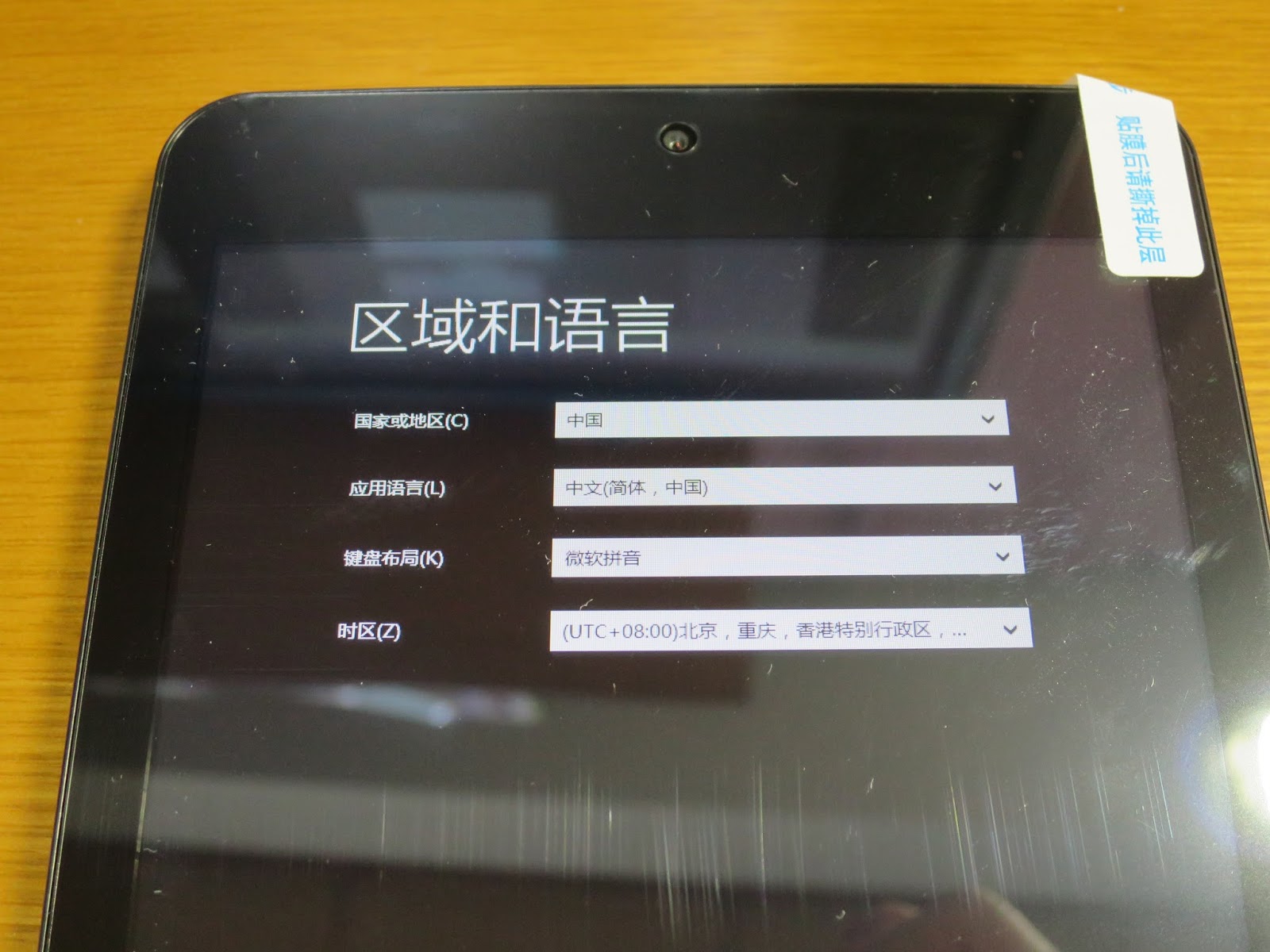
OSとしては中国語のWindows 8.1を搭載しているのですが、最近のWindowsは別途、言語パッケージをインストールする事で、ほぼその言語版のWindowsと同等にする事ができるので問題はありません。(次回以降)
漢字だらけで少々わかりにくいですが、Windowsの操作に慣れていれば、何となく何を意味しているのか把握できます。


Officeもインストール時に日本語のパッケージをインストールすれば、日本語に対応するのでこちらも問題はありません。(次回以降)

パッケージから、マニュアル、製品に至るまで、ある程度の作り、ある程度の品質は保たれており、中国製品も既に成熟期にきているように思えました。
中国製品には、他国では決して製品化できないような(Microsoftの機嫌を気にせずWindowsとAndroidを搭載しちゃうとか…)、奇抜な製品の開発を今後とも期待したいところです。

欲しいものメモ2015 (逐次更新)

欲しいものメモの2015年版
2014年に購入したものや、予定が変わったものは削除し、継続して欲しいものは残してあります。
欲しくなったら逐次更新
  1. Apple iPhone 5c イエロー(2014年度から継続)
  2. Microsoft Lumia xxx(2014年度から継続)
  3. VAIOスマホ
  4. ASUS Transformerbook t90 chiもしくはt100 chi
  5. Chromebook搭載機
1. iPhone 6世代となり後継機が登場せず事実上、廃止となったiPhone 5c。
中身がiPhone 5で筐体だけ作り直したなんて言われる事もありますが、今までに例を見ない、ポップなカラーと質感に、個人的には登場時から非常に気になる存在でした。
iPod touchを購入し、使用してくると、今度はどうしても通信が必要になるアプリに遭遇し、WiFi環境以外ではテザリングの煩わしさもあり、そうなると、それらアプリを使用する際にiPhoneが必要になるわけで…
カラーは子供も好きなイエローです。

 → iPhone 6 plusで対応(画面も大きいし目に優しい)

2. いわずと知れたWindows Phone。
Microsoft製ソフトの使用率が高く、親和性が一番高いと思われるので。
そろそろAndroid OS、iOS以外のOSにも手を出してみたくなったという背景もあります。

3. Sonyから独立したVAIO株式会社が突如、スマホ事業に乗り出すということで、VAIO信者としては、現物の様相を見る前から欲しくなってしまいました。

 → 台湾メーカーのODMとは言え、引き続き欲しいのですが、価格設定が高めのため、保留中

4. Windows搭載タブレットだけでなく、Windows搭載パソコンとしても使用できる、2 in 1ノートパソコン、ASUS Transbookの後継機種で、低価格パソコンとして注目を集めているようですが、最近ではすっかり見かけなくなった小型ノートパソコンとして代用できそうなので、個人的にはその点に惹かれます。
本来なら、このような尖ったパソコンはVAIO株式会社に作ってもらいたいのですが…

5. 昨年度注目していたWindowds RT搭載機に変わり、手軽にネットサーフィン(死語)を楽しめる端末として注目しているchromebook搭載機。
最近ではクラウドやWebアプリが普及しており、OSの垣根を越えてコンテンツを扱えるようになった事もあり、機動性に優れるchromebookが気になっております。
googleのサービスに関しては、このブログもbloggerだし、picasaも利用している、メールはgmailへの転送がメインだし、カレンダーもgoogleカレンダーがメイン、ということで何気に良く情報を提供利用しているので、利点の方が多いかもしれません。

とは言え、上で2 in 1ノートパソコンを欲しており、用途が完全に被ってしまう事が唯一の気がかりです。

 → 購入計画は無くなりました