2014年1月23日木曜日

BUFFALO Bluetoothマウス(BSMBB17BK)

自宅のデスクトップで使用している、BUFFALOのマウス(BSMLB02)が接続出来なくなり、代わりのマウスを探すことに。


これまで使っていたマウスと同じく、チルト機能付き5つボタンBluetoothマウスが欲しいのだが、選択肢の少ないこと。
 
昔から好んで使っていたMicrosoftのマウスでBluetooth対応のものはボタンが少なく上記を満たさず、Logicoolに至ってはBluetoothよりもUnyfyling対応のワイヤレスマウスばかり。
どうも世間ではBluetoothマウスはモバイル専用で、あまり多機能にしないという風潮がありそうだ。
 
そんな訳でこれまでもBUFFALOの製品を使っていたので、新調するマウスもやっぱりBUFFALOで探すことに。
 結局、購入したのが、BUFFALOのチルト付き5つボタンBluetoothマウスである、BSMBB17BKと言うマウス。
 

ペアリングを済ませると、特にドライバーは入れずに5つボタンを認識した。
但し、ボタンのカスタマイズや、チルト機能を使うにはメーカーのドライバーが必要となる。

今まで使っていたBUFFALOのマウスは人間工学に基づいたエルゴノミクスマウスだったけれど、今回のものは第四、第五ボタンのみ左側にあるものの形状は左右対称。
多少使い辛いけれど、慣れるしかない。
 

ちなみにこれまで使っていたBluetoothマウスと同じ形状、同じ機能の普通のワイヤレスマウスは、BUFFALOの現行のラインナップ(SRMB01)として存在するが、レシーバータイプのワイヤレスマウスを買うなら大人しくLogicoolのUnifyling対応品にする。

余談
使えなくなったと思っていた従来のマウスであるが、ふと、再ペアリングをしたら普通に使えましたとさ…。
最初に動作しなくなった時に、まさかペアリングが解除されてしまっていたなんて考えも及ばなかったよ。
会社に持っていって使うか…。

2014年1月4日土曜日

Microsoft Wedge Touch Mouse

miix2用にbluetoothのマウスを新調することにした。
タブレットPCとはいえ、自宅で使うにはキーボードとマウスがあった方が使いやすい。

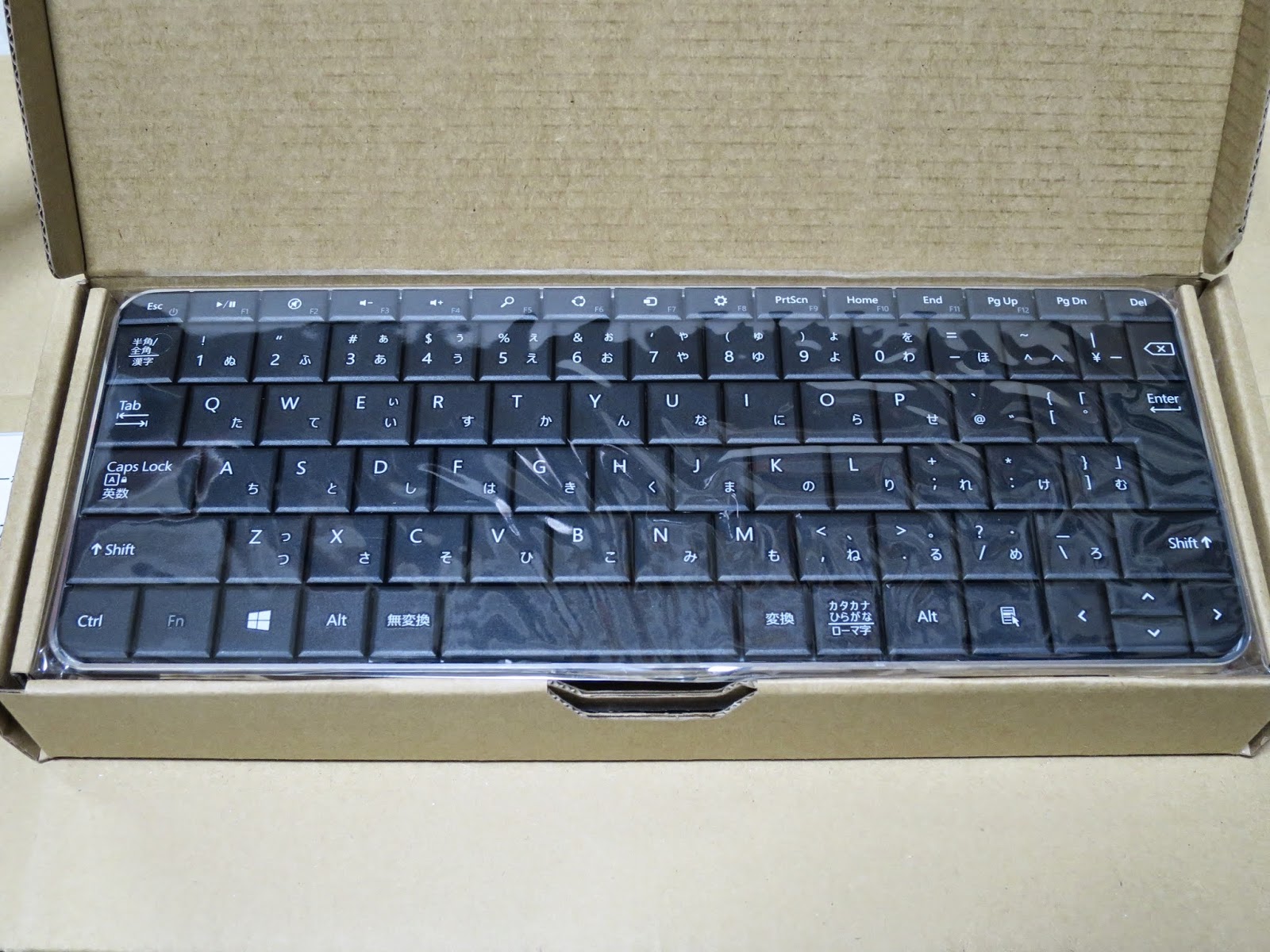
キーボードは、Amazonがオマケで付けてくれた、Microsoft Wedge Mobile Keyboardを使用しているので、せっかくならマウスも同じデザインのMicrosoft Wedge Touch Mouseを購入してきた。

Microsoftのハードウェアは昔からお気に入りで、すでに我が家でも代々使用してきたが、今回のこのマウスは、多ボタンマウスでないわりには少々高価な¥6930。(ビックカメラ)


Wedge Mobile Keyboardは段ボール箱に入った大口顧客版であったので製品版の事は分からないが、こちらは無駄に豪華なパッケージで、ベロア地の台座の上にマウス殿が鎮座されておられた。


左右ボタンの間には、Apple Magic Mouseのように切れ込みはなくで、マウス中央の平面部分は上下左右のスクロール操作をすることができるのが一般的なマウスとは少々異なる。

センサーは今では一般的なブルーLED(BlueTrack)で、Bluetoothはこちらもマルチペアリングには対応していない。

さすがに同じデザインだけあってWedge Mobile Keyboardと並べると統一感がすばらしい。

2014年1月1日水曜日

Microsoft Wedge Mobile Keyboard (Lenovo miix2 Amazon限定版付属品)

あけましておめでとうございます。
年は変わったとは言え、ほんの昨日到着したLenovo miix2レビューの続きです。

繰り返しではあるが、購入したmiix2はAmazonが仕立てた限定版ということで、通常の64GBの値段のまま、MicrosoftのBluetoothキーボード(Wedge Mobile Keyboard相当品)が付属するお買い得なもの。

相当品と書いたのは、実は型番が微妙に異なる為。
製品版のWedge Mobile Keyboardは、型番がU6R-00022であるが、今回付属してきたものは型番がU7R-00022となっている。

どうやら、Wedge Mobile Keyboardの大口顧客納入用のようで、パッケージも製品のような化粧箱ではなく、ごく普通の段ボールに入れられており、サイドにHdwr For Bsnss(Hardware For Business)のラベルが貼り付けられている。


製品としてはタブレットPC向けの小型のBluetoothキーボードではあるが、特殊な配置のキーもないごくごく一般的な84キーの日本語キーボードである。
Windowsキーもあるのものの、BluetoothなのでiOSやAndroidでも使用可能であるが、マルチペアリングは非対応なので、使いまわしは想定されていない。

キーボードから余計な淵を無くすことでキー数と18mmのキーピッチを確保しつつ、極限まで小型化させた製品で、タブレットPCと同時に持ち運ぶべくキーボードカバーも付属している。


このキーボードカバーは厚手のラバーコートが施された板で、中央部に切れ込みが入っており、ここから折り曲げてタブレットPCのスタンドとして機能するように作られている。
また、このキーボードカバーをすることで、キーボードの電源も自動的にオフにできる。(Fn+ESCでも可能)


打鍵感としては、コンパクトキーボードということでキーストロークも浅く、一般的なノートパソコンと同等レベルかと。

サイズは小型であるが、カバーを含めた重さがmiix2本体とほぼ同じ466g(バッテリー含)ということで、持ち運ぶには少々考えてしまうレベルであるが、家に置いておくには十分である。

製品版の実売価格が\7600ということで、今回Amazonが仕立てたセット販売品は非常にお得でした。

2013年12月31日火曜日

Lenovo miix2 Amazon限定到着

今月中旬にAmazonにて購入したLenovo miix2であるが、当初は年明けの発送予定で気長に待つつもりでいたが、予定より早い年内に手元に届いた。
予約したものの発送まで待ちきれずにキャンセルした人が多数いたのかもしれない。

今回はAmazonが仕立てた限定版ということで、通常の64GBの値段のままで、MicrosoftのBluetoothキーボード(Wedge Mobile Keyboard相当品)が付属するお買い得なものである。


Lenovoの製品は、会社でThinkPadを使用したり周辺機器を購入したりしているが、パソコンを購入するのは初めてである。

iPadのようにビニール梱包されているわけではなく、シールをカッターで切り取って開封すると、まずはmiix2とご対面となる。
本体はビニールで覆われおり、一部をひっぱって取り出すのはiPadで始まった風潮ですな。


その下には、売りの一つであるOffice Home & Business 2013のインストールパッケージ、その下にケーブル、ACアダプター、と続く。
Officeに関しては単品で購入すると本体の値段(¥43450)の70%程度の値段となるものの、Microsoftの方針によりタブレットPCには添付されて供給されるようで、ある意味、非常にお買い得ともいえるが、逆にこれすら無かったらもっと安く販売された可能性もある。


本体横の電源ボタンを押すと起動する。
この際、ボリューム下と、電源ボタンを一緒に押すことでBIOS画面に入り込める。

起動はSSDだけあって数十秒程、デスクトップやノートパソコンでおなじみのModern UIが登場し、改めてこれがパソコンなんだと実感する。

Cドライブの容量はリカバリー領域に8GBと回復パーティションに1GB程使われており、購入した64GBモデルでは49GB程。

Windows 8.1なので、クラウド(SkyDrive)を使って補って行くことになる。
 

性能としては低価格タブレットはどれも共通であるが、8インチ液晶搭載、解像度は1280 x 800、intel Atom Z3740、メモリー 2GB、500万画素の背面カメラと200万画素の全面カメラを搭載する。
ポートは充電を兼ねたホスト機能のあるmicro USBが1ポート、外部ストレージとしてmicroSDスロットを搭載する。
もちろん、wireless LANやBluetoothが搭載されているのは言うまでもない。

重量はこのクラスでは最軽量を誇る350gで携帯性も良いが、残念ながらSIMスロットは無く(日本向けでは塞がれている)、外部では通信が出来ない。
 
使い勝手としては、良くも悪くも…と言った所。
パソコンなのでソフトはWindows向けのものが動くが、パソコン向けのソフトは指での操作に最適化されていない事がほとんど。
Modern UI上のアプリでは、入力ボックスをいじればAndroid同様のキーボードが出てくるが、デスクトップ上のソフトだとこれが出てこない。
代わりにスクリーンキーボードを使うことになるのだが、デスクトップの半分のエリアがスクリーンキーボードで占拠され、パソコンとしての操作がし辛くなる。
機動性に関してもスリープで運用すれば即座に起動するが、Windowsなのであまりバッテリーが持たないばかりか、たまにフリーズして戻って来なくなる。
頻繁なWindowsのUpdateとそれに伴う再起動はパソコンならでは。

稼働時間は公称で10時間となっているが、iOSやAndroidはもっと長いかな…。

と言うことで、良くも悪くも…となる訳で、やはりこれはパソコンであって、iOSやAndroidのタブレットと比較するのはそもそもナンセンスというもののようです。

長くなってきたので、付属してたWedge Mobile Keyboardについてはまた後日…。

2013年12月27日金曜日

SH-01F DRAGON QUEST到着

先日、ドコモオンラインショップで購入したSH-01F DRAGON QUESTが送られてきた。
ドコモオンラインショップで携帯を購入したのも初めて。
さらに、Android端末自体は白ロムや海外端末をMVNOで利用したことはあるものの、通話の出来るSIMで、正規に契約したのはやはり初めて。

とはいえ、最初から端末狙いで契約したので、パケホーダイダブルと、最低限の通話オプションで契約し、端末はMVNOを利用していく予定。

ダンボールを開封すると、ウワサの宝箱を模したパッケージにご対面です。


端末の下にはロトの紋章入りクロスと、ドラクエ7インストールコードの書かれた紙、冒険の書を模したマニュアル(冒険の導き書)と、クイックスタートガイドが出てきました。


クロスは勿体無くて使えないばかりか、マニュアルも開封できずに居ります…。
ネット情報によると、通常の操作説明から、プリインストールアプリの説明、ドラクエグッズやら、マップやら、錬金で作られた等が書かれている模様。
 

端末に目を移すと、まず、背面にモンスター達のシルエットが施されており、外で使うのが恥ずかしい背面ケースで隠したく無い仕様になっている。
 

起動すると、ドラクエ3の始まりの如く、『起きなさい…』と囁かれます。

ホーム画面にはアイコンから壁紙まで、至る所がドラクエ化されており、着信音もドラクエのものが沢山入っております。


プリインストールされた辞書は、ドラクエのフレーズが予測変換候補に出てきて、実用性がこれっぽっちも無いのが素晴らしい。

他にも、電話やメールの着信時に『…があらわれた』という、モンスターに遭遇した時のような画面が出るようだが、残念ながらMVNOのデータSIMにて運用予定なのでお目にかかる機会はなさそう。

性能としては、OSにAndroid 4.2 を採用し、5インチのIGZO液晶を搭載したシャープの端末で、生活防水、フルセグにも対応している。
省電力を唄っているだけあって、2日間程度は充電しなくても使い通せ、待機電力の消費量も少なく、何もいじらないと一週間後にも普通に操作が出来る程。

とりあえずは保護の為に、ミヤビックスの液晶保護シート(OverLay Brilliant)と、背面ケースとして、ラスタバナナのイージーハードケースを購入した。
かつてのiPodのように触っただけで傷がつくという程ではないものの、鏡面仕上げのむき出しで使う勇気はない。


iPhoneやXperiaと異なり選択肢が少ない中、購入したケースは薄く弾力のある素材で、端末のフォルムを崩すこと無く気に入っている。

2013年12月24日火曜日

ThinkPad USB 3.0 ドック(0A33979) (2)

前回の記事の続き

悩んだ末に購入したThinkPad USB 3.0ドックを帰宅して早速開封をして見たところ、製品には保護ビニールが付いたまま、ケーブル類も束ねられたまま、ドライバー類も封がされたままで、やはり未使用品であった。
 

製品を改めて紹介すると、USBが5ポート、DVI-I、DVI-D、Gigabitイーサ、オーディオポートを備え、それらをUSB 3.0ケーブル一本でパソコンと接続するモノである。
DVI-Dを備えているので、アナログVGAポートに変換する事も可能となる。

ドック上部にはパワースイッチを備えており、オンにすると前面のThinkPadの“i”の字が赤く点灯するギミックが憎らしい演出である。

ドック自体はさすがにUSBバスパワーで動くことはなく、ACアダプターによる給電を要する。
各社ノートパソコンの機種限定ポートリプリケーターとは異なり、ドックからノートパソコンへの給電はできないので、せっかく煩雑なケーブルが整理できたとしても、ACアダプターはドックとノートパソコン用にと、2台に増えてしまうのは致し方ない。


さて、会社のX200にスペック的に近い、我が家のVAIO G3にて動作確認をしたところ、パソコンとの接続がUSB 2.0環境でもディスプレイ出力、イーサネット、USB機器を複数接続しても、特に帯域不足による遅延や不具合も無く、動作する事が確認できた。
むろんLenovo向けのドックではあるが、汎用的なUSB接続によるデバイスなので、他社のパソコンでも動作した事は想定通りである。

ところでUSB 3.0に対応したポートリプリケーターは、他にも類似品が幾つか販売されているが、共通点として全てDisplaylink社のチップを搭載している。

ノートパソコンでの動作はメインがパソコン自身のディスプレイ、2つ目が、ノートパソコンの外部ディスプレイ、3つ目としてこちらが認識される。
ノートパソコンのFnキーでの切り替えはできず、Windowsのディスプレイ設定にて変更する必要がある。
 
また、USBによる出力と言う事で、コンマ数秒の遅延があるようだが、オフィスユースでは特に問題にはならないであろう。
 

ジャンク屋で購入したものであるが製品自体は全く不具合がないことが確認できたので、本来の使用対象である会社に持ち込んで、会社のノートパソコン(ThinkPad X200)に接続してみた。

X200はLenovoの対応機種には含まれていないが、前述したとおり汎用的なUSBデバイスである為、こちらでも問題なく動作した。

そして本来の目的であった、煩雑なケーブル類たちもUSBケーブル一本に集約できるようになったので随分とスッキリさせることができた。


現状、USB 2.0環境で使用しているが不具合らしい不具合は発生していないので、長期的に様子を見ていく。

2013年12月22日日曜日

ThinkPad USB 3.0 ドック(0A33979)

秋葉原に行く機会があり、ジャンク屋を中心に巡ってみた。

最近では、通販で買い物をすることが多くなり余程の探し物でもない限り行く事がなくなった秋葉原。

自作パソコン市場が縮小し、アニメとアイドルのソフトコンテンツの街になってからは全く興味も無くなった場所だが、ここ数年はスマホ市場の拡大で、白ロムやSIMロックフリー端末が売られ、ハードコンテンツ派には再び面白くなりつつあり、年に数回訪れる事もある。

とはいえ、現状、スマホ関連の探し物は無く、中央通りから一つ奥に行った通称ドスブイ通りのジャンク屋を巡ってみた。


基本的には、古すぎる中古のパソコン位しかなく無く、見物程度にしか回らないが、たまに掘り出し物と遭遇することもある。

そして発見したのが、タイトルのThinkPad USB 3.0ドックで、ジャンクパーツ屋では比較的品揃えも多くて面白いQC PASSにて年末特化の¥4980。
中古とのことだが、商品にはビニールの保護シートが貼られたままの状態の推定未使用品。
Lenovoからは同じようなThinkPad ベーシック USB 3.0ドックと言う製品も販売されているが、今回のモノはそれの上位版で、定価¥18000相当のモノ。

さらに同じく、推定未使用品のVAIO用のポートリプリケータ(VGP-UPR1)も¥2980で売られていたがこちらは製品自体が古く、USB 3.0に対応していなかったり、今となっては出力解像度が少々狭かったりと、VAIOブランドに惹かれ、一時は購入も考えていたものである。
 
もともと、会社のノートパソコンのUSB類とVGAケーブルの抜き差しの面倒くささを日々感じ、数年前からUSBタイプのポートリプリケーターを導入しようと計画していた。
現状はUSBはハブを用いてキーボード、マウスのレシーバー、LANを何とか一本にまとめているが、それでもゴチャゴチャ感は否めない。

 
ポートリプリケーターとは、別名ドッキングステーションと呼ばれ、ノートパソコンのIOポート拡張用に古くから準備されているもので、昔は専用コネクター品が多かったが、最近ではUSBのものも売られるようになってきた。

なお、USBタイプのポートリプリケーターということで、メーカー純正品と言えど、基本には機種を選ばずに流用でき、デザインも汎用品より良いのが魅力。

だが、比較高価なこの手の製品をなかなか導入する決心がつかなかったという経緯がある。

会社のパソコンに私物を持ち込んで良いのかという点に関しては、特にウチの会社ではとやかく言われない風潮があるので、問題無い。

唯一の懸念が、会社で使用しているノートパソコン(ThinkPad x200)がUSB 2.0しか対応しておらず、ディスプレイ出力を含めたUSB機器を使うこ事ができるかどうかであるが、とりあえずは下位互換性を信じて、購入して見ることにした。

ちなみに、ネットでこの製品について調べながら、買うかどうか悩んだのだが、あまりに日本のユーザーの使用率が低く、ほぼ分からないままのヒトバシラ状態である。

さてさて、どうなる事やら…