2014年3月1日土曜日

ヤフオクにてThinkPad X201落札 (3)

先日、オークションで落札したX201。
メイン用途ということで多少の傷は気にするつもりもなかったものの、商品写真だけでは分からなかった筺体の割れを見つけてしまい、気になって仕方がなくなってきた。


傷はついてもパソコンとしての強度に影響はしないが、割れはパソコンそのものの崩壊にも繋がるし、何より傷以上に美観を損ね、みすぼらしさすら漂わせる。

幸いVAIOとは異なり、メーカーからパーツ単位での取り寄せも可能で、市場に流通している数も膨大なThinkPadなので、心配はしていなかった。
そんなわけで再度、オークションを割れているパーツを物色してみることとした。

まずはX201の持病ともいうべくパームレストの割れについては、すぐに相当品の新品をオークションにて発見したので落札した。


我が家のX201は指紋センサー有り、ウルトラナビ無しという構成だが、その他にも指紋センサー有り、ウルトラナビ有り、指紋センサー無し、ウルトラナビ有り、指紋センサー無し、ウルトラナビ無しという4種類のパーツがあるので注意が必要。

即決品だったので、早々に手続きを済ませたところ、すぐに手元に届いた。
状態は新品ということで当然、キズ一つない。
パームレスト部分のみのパーツなので、指紋センサーに関しては既存のものから移植して取り付けた。


一方、排気口付近のスリットの割れに関しては、残念ながら底面の構成パーツ(ボトムケース)全体を取り換える必要があり、これが意外とオークションに出品されていない事が発覚。


マザーボードが組み込まれた状態の下半身としての出品は見かけたものの、ボトムケース単品では見かけなかった。
最悪、マザーボード付きのものでも仕方がないが、その分、落札価格も高価なうえマザーボードも余ってしまうので、当面、オークションに張り付いてボトムケースのみで出品されるのを見守ることとした。

2014年2月21日金曜日

ヤフオクにてThinkPad X201落札 (2)

先日ヤフオクで落札したX201が早々に到着した。
久しぶりのオークションではあったが、トラブルもなく無事に入手できた。


早速、オークションでは写真のみであまり詳細が分からなかった外観をチェックする。

まず目についたのは天板のエッジの傷。
これは掲載写真でも確認でき、汚れか何かで拭き取ればきれいになると思っていたら、地肌が見える程の擦り傷であった。

(写真)

底面にも同様の傷が確認できたが、ピーチスキンのThinkPadの中古では避けられない問題だし、あくまでもガシガシ使う目的なので問題はない。

中古品のX200、X201では持病とも思えるパームレストの割れについては、出品状態では記載がなかったので無いものと期待していたが、案の定、割れてはいないもののよく見るとヒビが確認できた。


そして致命的だったのが、排気口付近のスリットに割れを発見してしまった事。
傷はともかくとして割れは少々想定外だった。


液晶に関しては、薄らと白いシミが確認できたが、これは許容範囲かな…。

機能的には、ハードディスクにリカバリー領域も残っており、リカバリーも可能、各種ポートも機能しており、やはり持病の液晶上部LEDも点灯し、これらに関しては全く問題はみられなかった。


さてさて、気になる割れに関してはどうしていこうか…。

2014年2月19日水曜日

ヤフオクにてThinkPad X201落札 (1)

我が家で所有しているノートパソコンの中で、一番最新かつ高性能なノートパソコンとして2013年2月に導入したVAIO Z(SVZ1311AJ)がある。
こちらは13.3インチタイプという事でサイズが少々大きいのでモバイルには適せず、またVAIO誕生15周年記念モデルという事もありあまり雑に使用できないため、実際に使用頻度は少なくほぼコレクション状態となっている。

(VAIO Z画像)

では、実際にメインに使用しているノートパソコンはというと、2011年にオークションで落札したVAIO G3(VGN-G3AAPS)で、モデルとしては2009年のWindows Vistaを搭載したCore 2 Duo世代のパソコンをWindows 7 Businessへとアップグレードした上で使用している。

サイズは12.1インチと手ごろ、ビジネスモデルということで耐久性も考慮されており、何より中古品という事で傷を気にせずガシガシ使うことができる。

ただ、スペック的にはまだまだ不満はないものの、グラフィックの解像度がいまどきXGA(1024x768)という事で、少々手狭で不便を感じることが多くなってきたのも事実。


という事で、メイン用にノートパソコンを導入することとした。
新品のノートパソコンだとVAIO Zの時みたいに傷を気にして使う頻度が減ってしまう可能性もあるので、今回も中古品をオークションで物色することにした。

熱狂的VAIOマニアではあるが、ここ数年のラインナップだとガシガシ使うにはめぼしい機種がなく、会社でも使用しているThinPadのXシリーズを焦点にし、値段も手ごろなX201を狙うこととした。

相場としては¥20000~¥40000程度で値段に応じて状態が良くなっていくが、状態が良く低価格な商品は、結局、落札価格が¥30000オーバーとなっている事が分かってきたので、それを踏まえ競争相手がいなそうな当初から¥30000オーバーのX201をポチって落札した。

出展者はショップで、偶然にもVAIO Gを落札した時と同じ所だった。

2014年2月15日土曜日

Lenovo ThinkPad Bluetooth Mouse (0A36407)

時に驚異的な価格崩壊を引き起こすLenovoのショッピングクーポンであるが、今回、入力機器の一部の製品に対して、販売価格の60%オフクーポンが発行されていたので、以前より欲しかったThinkPad Bluetooth Mouseを購入してしまった。(¥4571→¥1828)
今年に入ってすでに2つのBluetoothマウスを購入しているだが…。

注文して二週間ほどが経ち、中国より発送されてきた。
マウスの梱包に対して無駄に大きな輸送用の梱包で無駄が多いと感じてしまうが、きっとこのサイズの箱で輸送形体が規格化されているのだろう。


VAIO一辺倒だった自分はThinkPadは所有していない。
とは言え、会社で10年近く使用しており、周辺機器としては、ThinkPad USB Keyboard with TrackPointや、ThinkPad USB 3.0 Dock等を所有しており、少なからずThinkPadブランドの製品には惹かれるものがあった。
それに、何より値段も値段なので。

性能としては3つボタンのレーザーBluetoothマウスであるが、何気にチルト機能を有する。
OS標準のドライバーだと、ここが“進む”、“戻る”になってしまい使い辛いが、Lenovoのドライバーをインストールすると、正常にチルト機能として使用できる。

形状は、昔からある同社のThinkPlus Optical Wheel Mouse mini IIと同じだが、サイズが一回り大きい。
バッテリーは単4を2本使うので、その影響でサイズアップになったのかもしれない。


なお、ホイール部分はOptical Wheel Mouse mini IIのように赤くは光らず、物理的に赤いホイールとなっている。
下の写真は、我が家にかつて存在したホイールが薄らと光るOptical Wheel Mouse mini(II?)で、IBMのロゴも懐かしいが、ThinkPadの象徴でもあるラバーコートがベトベトになり、あえなくタンスの肥やしとなってしまった。
今回のマウスも同じ運命を辿るのかな…


とりあえずは、会社のThinkPad X200で使うこととする。

2014年1月23日木曜日

BUFFALO Bluetoothマウス(BSMBB17BK)

自宅のデスクトップで使用している、BUFFALOのマウス(BSMLB02)が接続出来なくなり、代わりのマウスを探すことに。


これまで使っていたマウスと同じく、チルト機能付き5つボタンBluetoothマウスが欲しいのだが、選択肢の少ないこと。
 
昔から好んで使っていたMicrosoftのマウスでBluetooth対応のものはボタンが少なく上記を満たさず、Logicoolに至ってはBluetoothよりもUnyfyling対応のワイヤレスマウスばかり。
どうも世間ではBluetoothマウスはモバイル専用で、あまり多機能にしないという風潮がありそうだ。
 
そんな訳でこれまでもBUFFALOの製品を使っていたので、新調するマウスもやっぱりBUFFALOで探すことに。
 結局、購入したのが、BUFFALOのチルト付き5つボタンBluetoothマウスである、BSMBB17BKと言うマウス。
 

ペアリングを済ませると、特にドライバーは入れずに5つボタンを認識した。
但し、ボタンのカスタマイズや、チルト機能を使うにはメーカーのドライバーが必要となる。

今まで使っていたBUFFALOのマウスは人間工学に基づいたエルゴノミクスマウスだったけれど、今回のものは第四、第五ボタンのみ左側にあるものの形状は左右対称。
多少使い辛いけれど、慣れるしかない。
 

ちなみにこれまで使っていたBluetoothマウスと同じ形状、同じ機能の普通のワイヤレスマウスは、BUFFALOの現行のラインナップ(SRMB01)として存在するが、レシーバータイプのワイヤレスマウスを買うなら大人しくLogicoolのUnifyling対応品にする。

余談
使えなくなったと思っていた従来のマウスであるが、ふと、再ペアリングをしたら普通に使えましたとさ…。
最初に動作しなくなった時に、まさかペアリングが解除されてしまっていたなんて考えも及ばなかったよ。
会社に持っていって使うか…。

2014年1月4日土曜日

Microsoft Wedge Touch Mouse

miix2用にbluetoothのマウスを新調することにした。
タブレットPCとはいえ、自宅で使うにはキーボードとマウスがあった方が使いやすい。

キーボードは、Amazonがオマケで付けてくれた、Microsoft Wedge Mobile Keyboardを使用しているので、せっかくならマウスも同じデザインのMicrosoft Wedge Touch Mouseを購入してきた。

Microsoftのハードウェアは昔からお気に入りで、すでに我が家でも代々使用してきたが、今回のこのマウスは、多ボタンマウスでないわりには少々高価な¥6930。(ビックカメラ)


Wedge Mobile Keyboardは段ボール箱に入った大口顧客版であったので製品版の事は分からないが、こちらは無駄に豪華なパッケージで、ベロア地の台座の上にマウス殿が鎮座されておられた。


左右ボタンの間には、Apple Magic Mouseのように切れ込みはなくで、マウス中央の平面部分は上下左右のスクロール操作をすることができるのが一般的なマウスとは少々異なる。

センサーは今では一般的なブルーLED(BlueTrack)で、Bluetoothはこちらもマルチペアリングには対応していない。

さすがに同じデザインだけあってWedge Mobile Keyboardと並べると統一感がすばらしい。

2014年1月1日水曜日

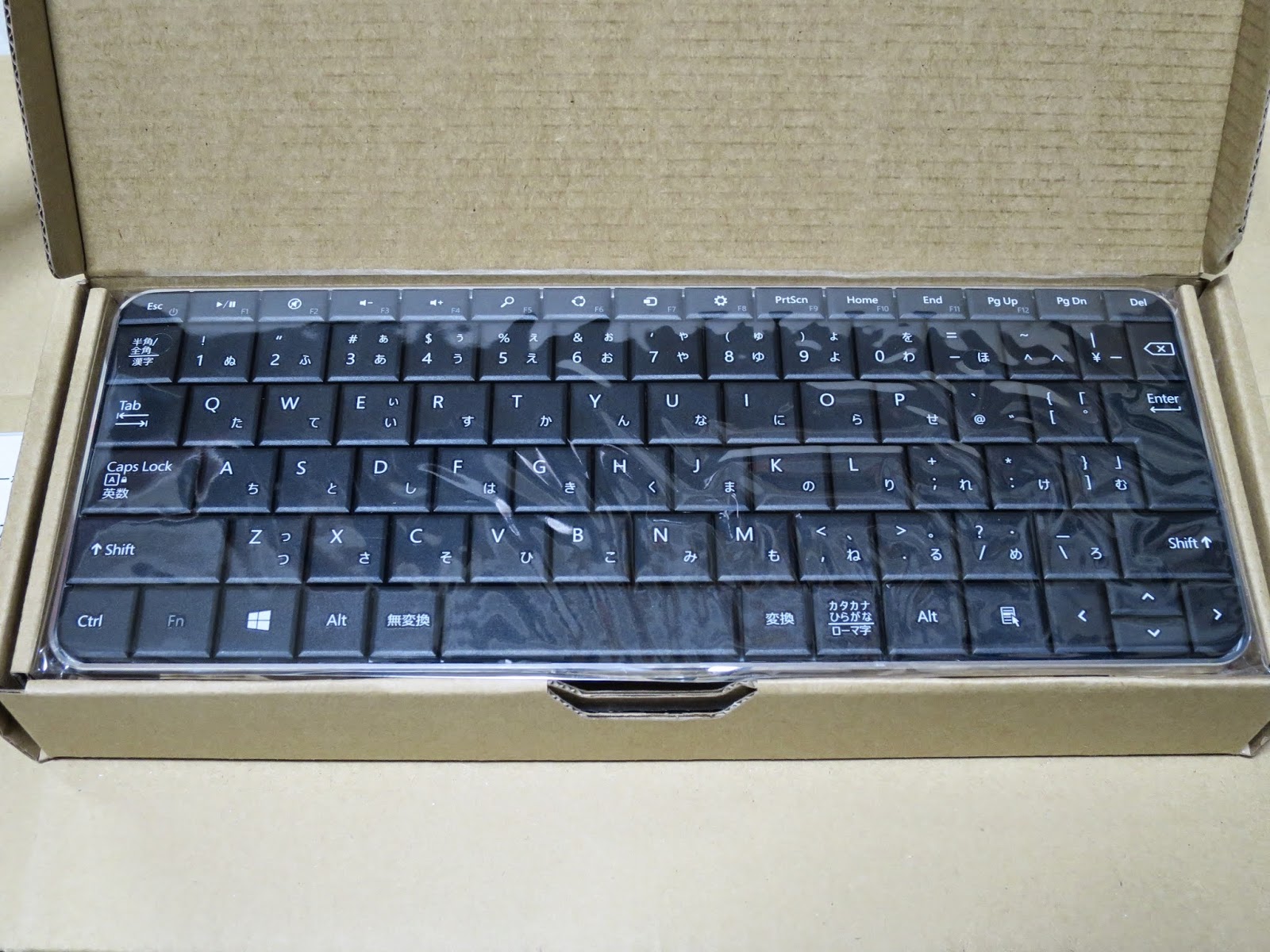
Microsoft Wedge Mobile Keyboard (Lenovo miix2 Amazon限定版付属品)

あけましておめでとうございます。
年は変わったとは言え、ほんの昨日到着したLenovo miix2レビューの続きです。

繰り返しではあるが、購入したmiix2はAmazonが仕立てた限定版ということで、通常の64GBの値段のまま、MicrosoftのBluetoothキーボード(Wedge Mobile Keyboard相当品)が付属するお買い得なもの。

相当品と書いたのは、実は型番が微妙に異なる為。
製品版のWedge Mobile Keyboardは、型番がU6R-00022であるが、今回付属してきたものは型番がU7R-00022となっている。

どうやら、Wedge Mobile Keyboardの大口顧客納入用のようで、パッケージも製品のような化粧箱ではなく、ごく普通の段ボールに入れられており、サイドにHdwr For Bsnss(Hardware For Business)のラベルが貼り付けられている。


製品としてはタブレットPC向けの小型のBluetoothキーボードではあるが、特殊な配置のキーもないごくごく一般的な84キーの日本語キーボードである。
Windowsキーもあるのものの、BluetoothなのでiOSやAndroidでも使用可能であるが、マルチペアリングは非対応なので、使いまわしは想定されていない。

キーボードから余計な淵を無くすことでキー数と18mmのキーピッチを確保しつつ、極限まで小型化させた製品で、タブレットPCと同時に持ち運ぶべくキーボードカバーも付属している。


このキーボードカバーは厚手のラバーコートが施された板で、中央部に切れ込みが入っており、ここから折り曲げてタブレットPCのスタンドとして機能するように作られている。
また、このキーボードカバーをすることで、キーボードの電源も自動的にオフにできる。(Fn+ESCでも可能)


打鍵感としては、コンパクトキーボードということでキーストロークも浅く、一般的なノートパソコンと同等レベルかと。

サイズは小型であるが、カバーを含めた重さがmiix2本体とほぼ同じ466g(バッテリー含)ということで、持ち運ぶには少々考えてしまうレベルであるが、家に置いておくには十分である。

製品版の実売価格が\7600ということで、今回Amazonが仕立てたセット販売品は非常にお得でした。